- Что такое карта скроллинга и что означают цвета
- Как найти и включить карту скроллинга в Яндекс Метрике
- Как читать цветовую шкалу карты скроллинга
- Что означает резкий переход на карте
- Как открыть и настроить карту скроллинга
- Типичные ошибки при чтении карты скроллинга
- Что делать после анализа карты
- Частые вопросы
- Заключение
Запись Вебвизора помогает разобрать один конкретный визит: что человек видел на странице и как с ней взаимодействовал. Карта скроллинга решает другую задачу — показывает, как внимание распределялось по областям страницы в выбранной совокупности просмотров.
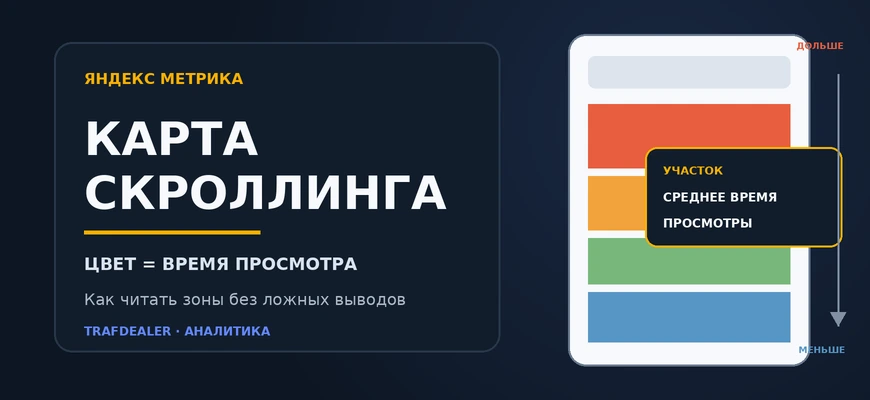
Главное правило чтения карты: цвет нельзя переводить в процент пользователей, дошедших до определённой глубины. В тепловом режиме цветом показано изменение времени просмотра областей страницы. При наведении на участок Метрика выводит среднее время просмотра и количество просмотров.
Ниже разберём, как правильно читать карту, что означает резкий переход между зонами, как работать с группой URL и почему наблюдение на карте нужно проверять по Вебвизору, кликам и другим данным.
Что такое карта скроллинга и что означают цвета
Официальная справка Яндекс Метрики определяет карту скроллинга как инструмент анализа распределения внимания по областям страницы. В режиме тепловой карты разные цвета показывают изменение времени просмотра; в режиме прозрачности участки с меньшим временем затемняются, а участки с большим временем становятся прозрачнее.
При наведении на конкретную область доступны два числовых показателя: среднее время просмотра и количество просмотров участка. Они помогают сравнивать соседние зоны, но не превращают цвет в показатель вида «этот блок увидели 80% посетителей».
Карта отвечает на вопрос «где внимание распределяется иначе», но сама по себе не объясняет причину. Чтобы понять, что происходило с посетителями, наблюдение нужно сопоставить с записями Вебвизора, кликами, содержанием блока и техническим состоянием страницы. Смежные инструменты разобраны в статье про тепловые карты и Вебвизор.
Как найти и включить карту скроллинга в Яндекс Метрике
Чтобы карта собирала данные, убедитесь, что в настройках счётчика включён сбор данных Вебвизора и карт, а актуальный код счётчика установлен на страницах сайта. Названия пунктов интерфейса могут меняться. Данные карты хранятся 15 дней, включая текущий день, поэтому результаты важных замеров лучше сохранять заранее.
Для точечной диагностики удобно начать с конкретного URL. Метрика также умеет показывать статистику по группе страниц: символ * задаёт шаблон адресов, а ~ — регулярное выражение. В этом режиме карта отображается на наиболее популярной странице группы, а среднее время и количество просмотров объединяются по подходящим URL. Поэтому группировать стоит действительно однотипные страницы.
🔍 Совет по фильтрам
На мобильных устройствах viewport и структура блоков заметно отличаются от десктопа, поэтому одну и ту же страницу стоит анализировать отдельно по устройствам.
Полезно сравнивать карту скроллинга по разным источникам трафика — например отдельно по посетителям из Директа и по органическому поиску, но только для одной страницы или одинаково заданной группы URL, одного периода и сопоставимых сегментов. Если методика сравнения каналов вам пока не знакома, у нас есть отдельный разбор в статье как сравнивать каналы трафика.
Как читать цветовую шкалу карты скроллинга
Тёплая зона означает, что на соответствующей области в среднем проводили больше времени; холодная — что времени было меньше. Порядок цветов не следует автоматически понимать как воронку долистывания сверху вниз.
| Элемент карты | Корректная интерпретация |
|---|---|
| Тёплая зона | На этой области проводили больше времени относительно других зон выбранной карты. |
| Холодная зона | На этой области проводили меньше времени. |
| Наведение курсора | Показывает среднее время и количество просмотров конкретного участка. |
| Резкий переход | Повод сравнить соседние области и проверить гипотезу по другим данным; не доказательство массового ухода. |
Сравнивайте зоны внутри одной выбранной карты и фиксируйте условия замера: URL или шаблон, период, устройство и сегмент. Точную долю посетителей, дошедших до блока, из одного цвета вывести нельзя — для этого нужны отдельные данные о глубине просмотра.
Что означает резкий переход на карте
Если соседние области заметно отличаются по времени просмотра, участок стоит изучить внимательнее. Такая граница показывает изменение распределения внимания, но не устанавливает, что именно здесь посетители массово прекратили скролл.
Сначала наведите курсор на обе зоны и сравните среднее время и количество просмотров. Затем посмотрите записи Вебвизора, карту кликов, содержание блока и скорость загрузки. Только после этого формулируйте причину как гипотезу. Например, техническую проблему можно проверить отдельно — подробнее об этом в материале про скорость загрузки сайта и конверсию.
На практике полезно проверить сам участок и соседние блоки: соответствует ли содержание ожиданиям посетителя, не мешает ли загрузка, есть ли понятное продолжение сценария. Это список направлений для диагностики, а не готовое объяснение причины.
Как открыть и настроить карту скроллинга
Перед анализом убедитесь, что в настройках счётчика включена запись Вебвизора и карты скроллинга. Названия и расположение пунктов интерфейса могут меняться, поэтому при расхождении ориентируйтесь на актуальную справку Метрики.
- Откройте карту скроллинга для нужного счётчика.
- Укажите конкретный URL или группу однотипных URL через шаблон
*либо регулярное выражение~. - Выберите тепловой режим или карту прозрачности.
- Наведите курсор на интересующие области и запишите среднее время и количество просмотров.
- Зафиксируйте период и условия выборки, чтобы следующий замер был сопоставимым.
- Сохраните скриншот или результаты: история карты ограничена 15 днями, включая текущий.
Группа URL удобна для однотипных карточек или материалов, но требует осторожности: на экране показывается наиболее популярная страница группы, а числовые показатели агрегируются. Страницы с разной длиной и структурой лучше анализировать отдельно.
Если сравниваете устройства или источники трафика, используйте одну и ту же страницу или одинаково заданную группу URL, один период и сопоставимые сегменты. Не предполагайте заранее, какой сегмент «должен» смотреть глубже или дольше: сначала зафиксируйте различие, затем сопоставьте условия и общую воронку. Принципы корректного сравнения разобраны в статье как сравнивать каналы трафика.
Типичные ошибки при чтении карты скроллинга
Первая ошибка — переводить цвет в процент долиставших. Карта показывает изменение времени просмотра областей, а не готовую воронку глубины скролла.
Вторая ошибка — делать вывод по малой или нестабильной выборке. Универсального минимального числа просмотров нет: оцените, сохраняется ли паттерн и сопоставимы ли объёмы данных в сравниваемых периодах.
Третья ошибка — считать резкий переход доказательством причины. Карта показывает, где изменилось внимание, но ответ на вопрос «почему» нужно искать в Вебвизоре, кликах, содержании и технических данных.
Четвёртая ошибка — смешивать страницы или устройства с разной структурой. При агрегации по группе URL числовые показатели объединяются, поэтому в группу должны входить сопоставимые страницы.
Что делать после анализа карты
Карта даёт наблюдение, из которого можно сформулировать гипотезу. Рабочая последовательность выглядит так:
- сравнить время и число просмотров соседних областей;
- посмотреть несколько записей Вебвизора для того же сценария;
- проверить клики, цели и технические показатели;
- сформулировать одну проверяемую причину;
- внести ограниченное изменение и сравнить результат на сопоставимых данных.
Из-за 15-дневного срока хранения нельзя рассчитывать, что старая карта останется доступной через месяц. До изменения страницы сохраните скриншот, URL или шаблон, период и параметры выборки.
Граница метода. Карта скроллинга показывает распределение внимания, но не доказывает причину поведения и не заменяет A/B-тест. Вебвизор и карта кликов помогают уточнить контекст, а влияние изменения на результат проверяется отдельным экспериментом.
Частые вопросы
Сколько визитов нужно накопить, чтобы карта скроллинга была достоверной?
Универсального минимального числа нет. Смотрите, сохраняется ли паттерн и сопоставимы ли объёмы данных между периодами или сегментами. На небольшой выборке отдельные просмотры сильнее влияют на картину.
Чем карта скроллинга отличается от карты кликов?
Карта скроллинга показывает изменение времени просмотра областей страницы и при наведении выводит среднее время и число просмотров. Карта кликов показывает распределение кликов по элементам и областям страницы. Вместе они дают больше контекста, но отвечают на разные вопросы.
Можно ли строить карту скроллинга отдельно для мобильных и десктопных пользователей?
Сопоставлять мобильную и десктопную версии полезно раздельно, если выбранные настройки и сегментация это позволяют: структура и высота блоков различаются, поэтому усреднённая карта может скрывать различия.
Означает ли резкий переход цвета, что посетители ушли?
Нет. Переход означает различие во времени просмотра соседних областей. Чтобы проверить версию об уходе, сопоставьте среднее время и число просмотров с Вебвизором, кликами и техническими показателями.
Нужно ли переносить форму выше, если её зона холодная?
Холодная зона сама по себе не доказывает, что форму видит малая доля посетителей или что перенос увеличит конверсию. Сначала проверьте показатели участка и записи сессий, затем тестируйте изменение как гипотезу.
Как часто нужно пересматривать карту скроллинга после внесения изменений на странице?
Сравнивайте периоды с сопоставимыми условиями и объёмом данных. Учтите, что данные карты хранятся 15 дней, включая текущий день, поэтому исходный результат и параметры замера нужно сохранить заранее.
Заключение
Карта скроллинга Яндекс Метрики показывает, как по областям страницы меняется время просмотра. При наведении можно увидеть среднее время и количество просмотров участка. Цвет не является готовым процентом долиставших, а резкий переход не доказывает уход пользователей.
Используйте карту как начало диагностики: найдите заметное различие, проверьте его по числовым показателям, Вебвизору и кликам, затем сформулируйте и протестируйте гипотезу. Результаты важных замеров сохраняйте заранее, потому что история карты ограничена 15 днями.
Если нужна помощь с настройкой — оставьте заявку на консультацию.
Читайте также
→ Тепловые карты и Вебвизор: как читать поведение на сайте
→ Карты кликов: обзор и сравнение сервисов
→ Анализ воронки конверсии сайта: как найти точки потерь
→ Аналитика лендинга: что отслеживать на одностраничнике
→ Скорость загрузки сайта и конверсия: как влияет и что делать
 Автор: Павел Комарков — специалист по контекстной рекламе с 2010 года, работал с бюджетами от 50 000 ₽ до 150 млн ₽ в месяц. Подробнее →